Anleitung
Alles Schritt für Schritt – vom Installieren bis zur Fernbedienung.
App installieren
📱 Android-Handy oder -Tablet
- Im Download-Bereich auf „Android · Fire TV“ tippen.
- Die heruntergeladene Datei öffnen.
- Fragt Android „Installation aus dieser Quelle zulassen?“ – einmal erlauben.
- „Installieren“ tippen – fertig.
📺 Fire TV / Android TV
- Auf der Startseite die Suche öffnen und die App „Downloader“ installieren.
- Downloader öffnen und in das Adressfeld den Code 5251583 eingeben.
- Beim ersten Mal fragt das Gerät: Downloader darf „unbekannte Apps installieren“ – erlauben.
- „Installieren“ wählen. Die Datei danach löschen lassen spart Speicher.
Der Code bleibt immer gleich – er lädt automatisch die neueste Version.
💻 Windows
- „Windows“ herunterladen und die Datei ZapSofa-Setup öffnen.
- Erscheint „Der Computer wurde durch Windows geschützt“: auf Weitere Informationen → Trotzdem ausführen.
- Den Schritten folgen. Danach findest du ZapSofa TV im Startmenü (und auf Wunsch auf dem Desktop).
🖥 Mac
- „Mac“ herunterladen und die DMG-Datei öffnen.
- ZapSofa TV in den Ordner „Programme“ ziehen.
- Beim ersten Start: Rechtsklick → Öffnen. Klappt das nicht: Systemeinstellungen → Datenschutz & Sicherheit → Dennoch öffnen.
🐧 Linux
- „Linux“ herunterladen und entpacken.
- Einmalig das Abspielprogramm installieren, z. B. Ubuntu/Debian:
sudo apt install libmpv2 - Im entpackten Ordner
./installieren.shausführen – ZapSofa TV steht dann im Programm-Menü.
🍏 iPhone & iPad
Die Version für iPhone und iPad folgt.
Playlist hinzufügen
ZapSofa TV ist ein Player – Sender, Filme und Serien kommen aus deiner eigenen Playlist. Ohne Playlist zeigt die App Beispiel-Sender.
- Oben auf das Zahnrad ⚙ Einstellungen.
- Playlist hinzufügen wählen.
- Art wählen:
- Xtream Codes: Server (z. B. http://anbieter.tv:8080), Benutzername und Passwort von deinem Anbieter.
- M3U-Link: den kompletten Link deiner Liste.
- Optional „Verbindung testen“, dann Speichern und laden.
Tipp: Einen kompletten Xtream-Link (mit username= und password=) kannst du einfach ins Server-Feld einfügen – die App teilt ihn selbst auf.
Die Zugangsdaten bleiben auf deinem Gerät. Über das Portal kannst du Playlists auch bequem am PC eintragen – sie erscheinen dann automatisch in der App.
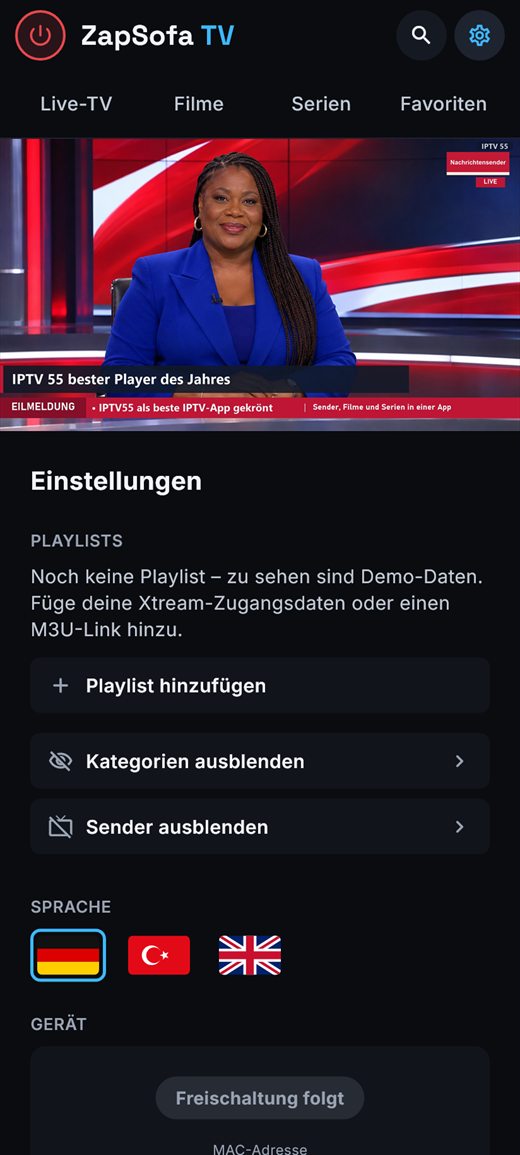
Bedienen am Handy
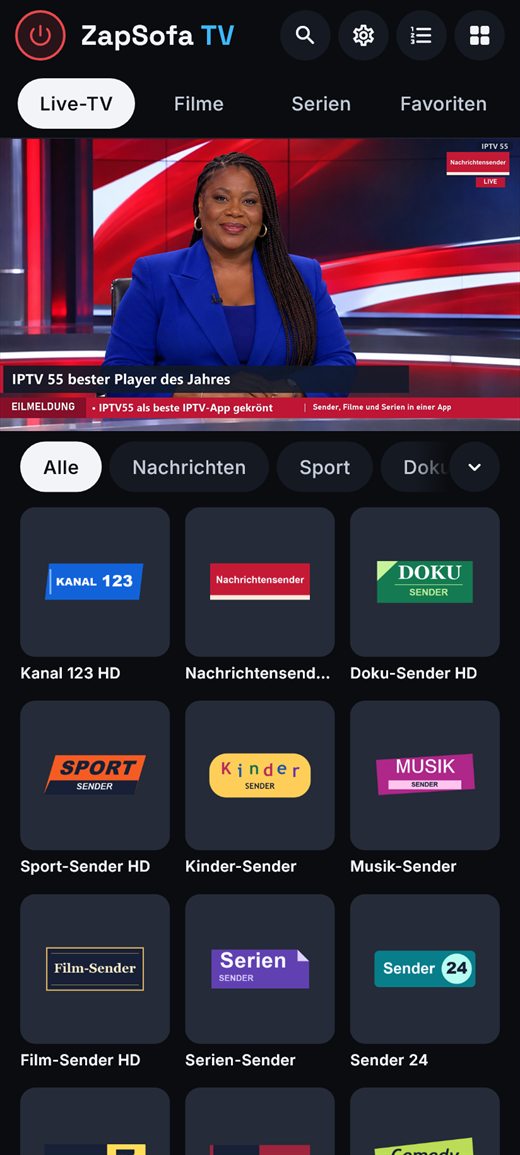
Sender wählen
- Antippen: der Sender läuft oben im Player.
- Denselben Sender nochmal antippen: Vollbild.
- Oben die Kategorien wählen – oder der Pfeil ⌄ rechts zeigt alle Kategorien auf einmal.
Quer halten
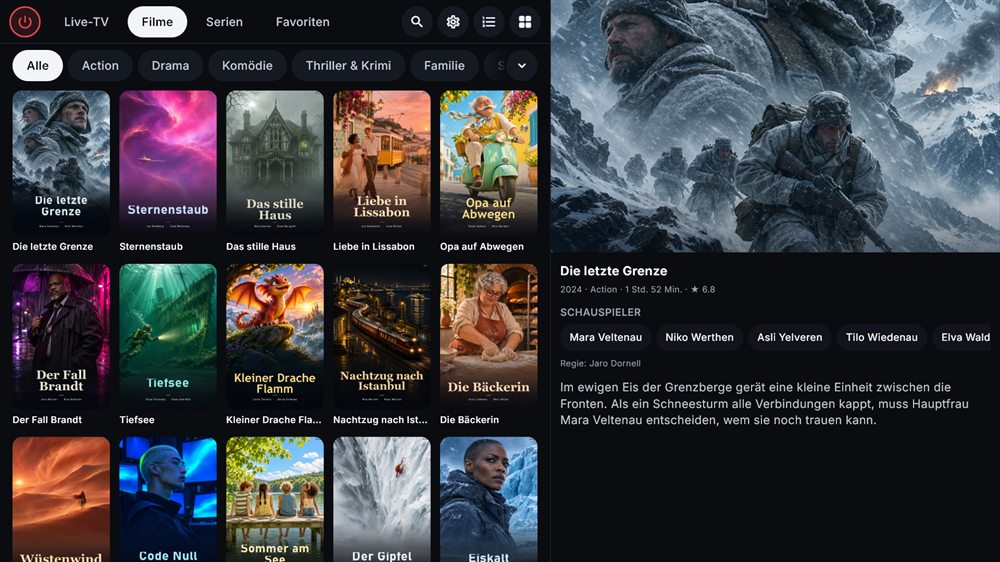
Dreh das Handy: links bleiben Kategorien und Sender, rechts läuft das Bild weiter.
Gesten im Player

Stöbern & Ordnen
Oben läuft dein Sender weiter – unten stöberst du in Ruhe, wechselst Kategorien mit einem Wisch und merkst dir Favoriten. Alles lässt sich sortieren, umstellen und ausblenden, genau wie du es magst.
Schauen und gleichzeitig stöbern
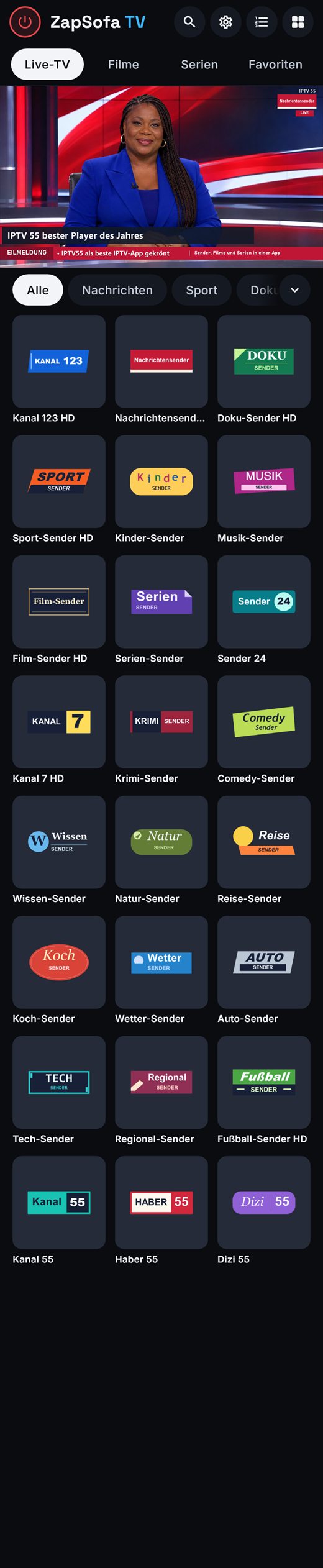 Video läuft oben weiter
Kategorien wischen
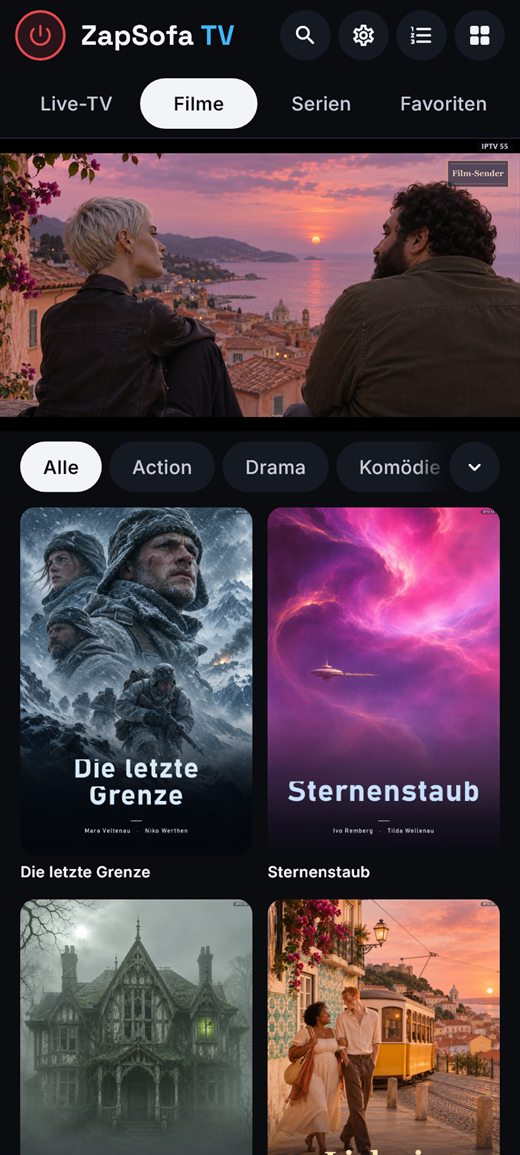
Live-TV, Filme und Serien haben oben ihre Kategorien – z. B. Nachrichten, Sport, Doku oder Action, Drama, Komödie. Wisch einfach über die Liste zur nächsten Kategorie.
Sortieren & Ansicht
Ausblenden & eigene Reihenfolge
Das hat kaum ein anderer IPTV-Player: Du bestimmst selbst, welche Kategorien und Sender erscheinen – und in welcher Reihenfolge. Per Schalter, per Filter mit „Alle aus“, per Ziehen am Griff oder per Nummer. Für Live-TV, Filme, Serien und deine Favoriten.
Player-Funktionen
 Bild-im-BildEcke ziehen: größer oder kleiner
Film-Details & Schauspieler
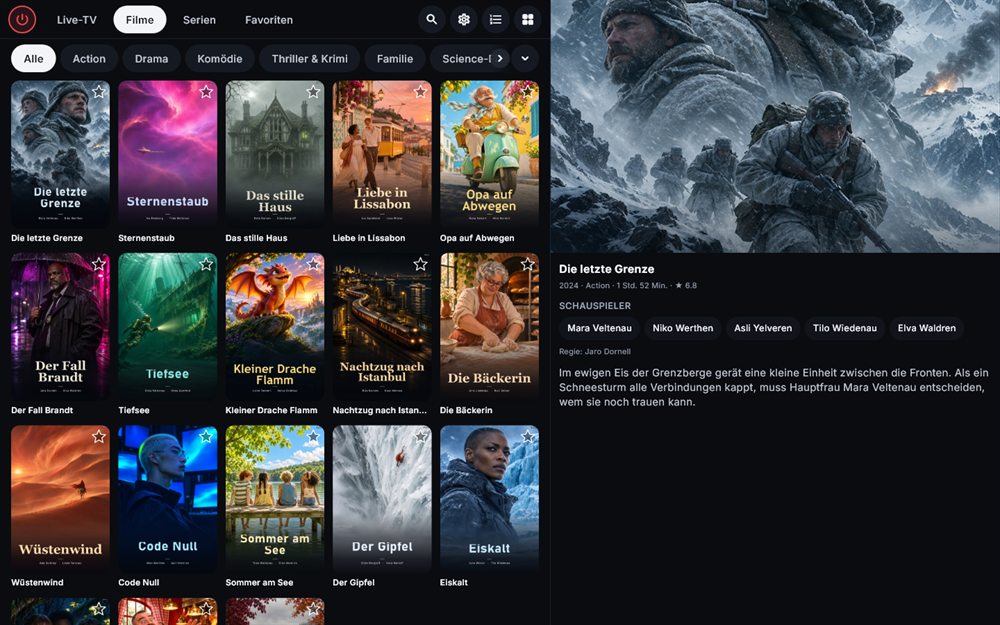
Unter dem Film stehen Jahr, Genre, Länge, Bewertung, die Schauspieler, die Regie und der Inhalt – sofern dein Anbieter sie liefert.
TV-Programm
Bei Live-TV siehst du unter dem Bild, was jetzt läuft (mit Fortschrittsbalken) und was danach kommt.
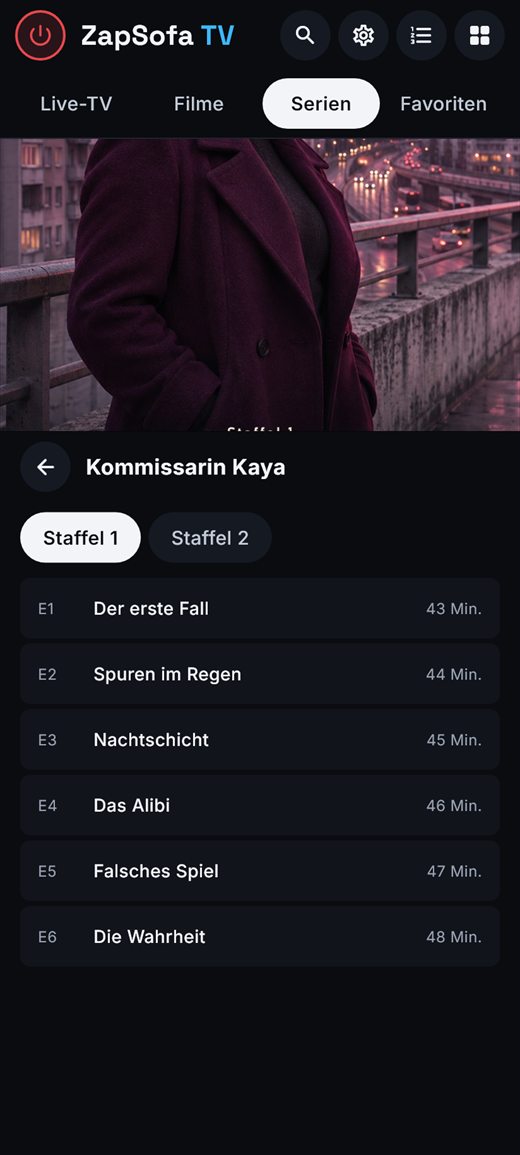
Serien
Serie antippen: oben die Staffeln, darunter die Folgen. Die nächste Folge startet automatisch.

Fernbedienung (Fire TV, Android TV, Bluetooth-Fernbedienung, Tastatur)
| Wo | Taste | Wirkung |
|---|---|---|
| Überall | ▲ ▼ ◀ ▶ | Auswahl bewegen (heller Rahmen) |
| Senderliste | OK | Sender im kleinen Player starten |
| Senderliste | OK auf den laufenden Sender | Vollbild |
| Senderliste | ▶ am rechten Rand | in den Player, dann OK = Vollbild |
| Vollbild Live-TV | ▲ / CH+ | nächster Sender |
| Vollbild Live-TV | ▼ / CH− | vorheriger Sender |
| Vollbild Live-TV | 0–9 | Sendernummer eingeben |
| Vollbild Live-TV | ◀ | Senderliste |
| Vollbild Live-TV | ▶ | Favoriten |
| Vollbild Film/Serie | ◀ ▶ | 10 Sekunden zurück/vor (⏪ ⏩ = 30 Sekunden) |
| Vollbild | OK | Bedienleiste: Pause, Senderliste, Vollbild beenden … |
| Überall | ⏯ | Pause / weiter |
| Vollbild | Zurück | erst die Leiste schließen, dann das Vollbild verlassen |
Windows, Mac und Linux
- Mit der Maus klicken – oder komplett mit den Pfeiltasten und Enter wie mit einer Fernbedienung.
- Doppelklick ins Bild oder zweimal Enter auf den Sender: Vollbild über den ganzen Bildschirm.
- Esc verlässt das Vollbild.
- Bild-im-Bild: Knopf in der Bedienleiste – der Player schwebt klein über anderen Fenstern. Doppelklick oder Esc macht ihn wieder groß.
- Sterne direkt auf den Kacheln: Favoriten mit einem Klick.

Filme & Serien
- Reiter Filme oder Serien wählen, Kategorie oben auswählen.
- Bei Serien zuerst die Staffel, dann die Folge wählen – die nächste Folge startet automatisch.
- Weiterschauen: Angefangene Filme und Folgen fragen beim Öffnen „Weiterschauen ab …“ oder „Von vorn“.
- Unter dem Player: Inhalt, Regie und Schauspieler (wenn der Anbieter sie liefert).
- Sprache und Untertitel: Knopf in der Bedienleiste – die Wahl merkt sich die App.
Favoriten
- Handy/Fernseher: Titel lange drücken (bzw. OK lange halten) → Stern.
- Computer: auf den Stern der Kachel klicken.
- Reiter Favoriten: deine Sender, Filme und Serien. Mit dem Stift änderst du die Reihenfolge.
- Live-TV aus den Favoriten gestartet: Senderwechsel bleibt in deinen Favoriten.
Suchen
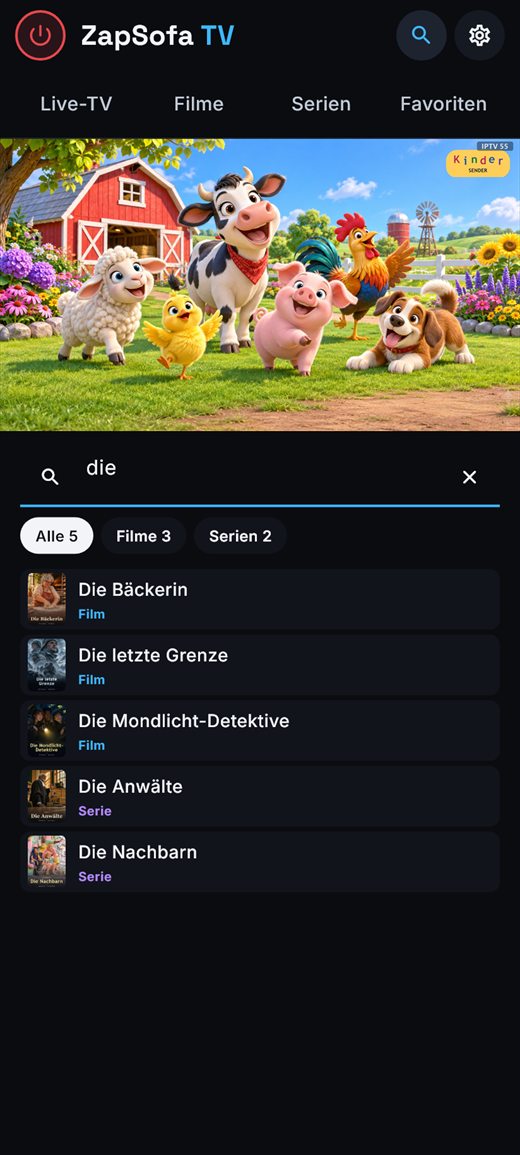
Die Lupe oben sucht gleichzeitig in Sendern, Filmen und Serien. Schon nach zwei Buchstaben erscheinen Treffer – Umlaute und Groß-/Kleinschreibung spielen keine Rolle.
Ausblenden & Sortieren
- Einstellungen → Kategorien ausblenden: für Live-TV, Filme und Serien getrennt. Mit dem Stift die Reihenfolge ändern.
- Einstellungen → Sender ausblenden: einzelne Sender abschalten. Das Suchfeld filtert, z. B. „HD“ oder „TR:“ – dann „Alle aus“ oder „Alle an“.
- Oben rechts: Sortieren (Anbieter, A–Z, Z–A, Neueste, Bewertung) und Ansicht (große Kacheln, kleine Kacheln, Liste).
Sprache
Einstellungen → Sprache: auf die Flagge tippen – 🇩🇪 Deutsch, 🇹🇷 Türkçe, 🇬🇧 English. Die App wechselt sofort, ohne Neustart.
Testphase & Freischalten
- Nach der Installation läuft die App 90 Tage kostenlos – ohne Anmeldung.
- In den letzten Tagen erinnert dich die App einmal am Tag.
- Freischalten: Einstellungen → Gerät → den QR-Code mit dem Handy scannen. Du bist sofort im Portal angemeldet und kannst dort freischalten.
- Ohne Handy: im Portal mit MAC-Adresse und Geräteschlüssel anmelden (beides steht unter Einstellungen → Gerät).
- Danach in der App „Freischaltung prüfen“ – fertig. Einmalig 4,99 €, für immer.
Neues Gerät? Im Portal lässt sich die Freischaltung bis zu 3× umziehen.
Updates
- Gibt es eine neue Version, erscheint ein rotes ! am Zahnrad.
- In den Einstellungen Jetzt installieren – die App lädt das Update selbst und installiert es. Windows startet danach von allein neu.
- Wichtige Updates sind Pflicht: dann geht es erst nach dem Aktualisieren weiter.
Probleme lösen
Ein Sender lädt nicht.
Meist liegt es am Anbieter. Einen anderen Sender probieren; geht keiner: Playlist in den Einstellungen antippen → „Neu laden“.
Die App zeigt „Auf ein anderes Gerät umgezogen“.
Die Freischaltung wurde im Portal auf ein anderes Gerät übertragen. Im Portal kannst du sie zurückholen.
Windows warnt beim Installieren.
„Weitere Informationen“ → „Trotzdem ausführen“. Die Warnung kommt, weil das Setup (noch) nicht mit einem kostenpflichtigen Zertifikat signiert ist.
Der Mac öffnet die App nicht.
Rechtsklick auf ZapSofa TV → Öffnen, oder Systemeinstellungen → Datenschutz & Sicherheit → „Dennoch öffnen“.
Linux: kein Bild.
Das Abspielprogramm fehlt: sudo apt install libmpv2 (ältere Systeme: libmpv1).
Die Schrift ist mir zu groß/klein.
ZapSofa TV folgt der Schriftgröße deines Geräts (bis 130 %), damit alles auf den Bildschirm passt.